
配置网站通过 HTTPS 访问
从 HTTP 到 HTTPS 只需要三步:启动服务、下载根证书、安装信任。本页先讲清 HTTP 与 HTTPS 的区别,再给出 Windows 平台的操作步骤。
1 什么是 HTTP 和 HTTPS
HTTP(超文本传输协议)是在万维网上传输和共享信息的基础网络技术,但它有明显的安全缺陷:未经授权的人员很容易进行攻击并窃取数据。HTTPS(安全超文本传输协议)是 HTTP 的第二代,让电子商务、网上银行、即时消息、视频聊天、文件传输、云存储等日常交易有了安全港。
1.1 SSL 协议使一切变得不同
HTTP 和 HTTPS 之间的关键区别在于 SSL 证书。SSL(安全套接字层)证书在 Web 服务器与浏览器之间发送或接收数据之前对数据加密,确保不会有恶意软件、病毒甚至安全威胁潜入最终用户的网络。
| 细节 | HTTP 协议 | HTTPS |
|---|---|---|
| 网址 | 前缀 http:// | 前缀 https:// |
| 通信端口 | 80 | 443 |
| 安全 | 已证实存在安全问题 | 消除在线信息交换的威胁 |
1.2 HTTPS 迁移的迫切需求
- 搜索引擎已明确把 HTTPS 作为排名因素,HTTPS 网页更可能出现在搜索结果前列;
- 主流浏览器会把收集密码或信用卡的 HTTP 页面标记为「不安全」;
- 客户和用户把 HTTPS 视为对网站信任与安全的标志;
- HTTP/2 相比 HTTP/1.1 在所有浏览器上有显著的性能优化,而采用 HTTP/2 必须使用 HTTPS。
1.3 Web 应用使用 HTTPS 的好处
- 数据加密:通过 SSL/TLS 对数据加密,敏感信息(用户名、密码、信用卡号)不会被第三方窃取或篡改;
- 身份验证:通过数字证书验证服务器身份,避免钓鱼网站与中间人攻击;
- 保护数据完整性:防止攻击者在传输途中修改内容;
- 提升用户信任:地址栏的锁形图标与 HTTPS 前缀是信任的第一信号;
- 搜索引擎优化:HTTPS 是搜索排名因素;
- 符合法律法规:如 GDPR 等法规要求保护用户数据安全;
- 防止内容劫持:避免被插入恶意广告或恶意软件;
- 适应未来标准:HTTPS 已成为网络通信的默认标准。
2 配置 SSL 自签名证书
2.1 第一步 启动 Fast-Https 服务
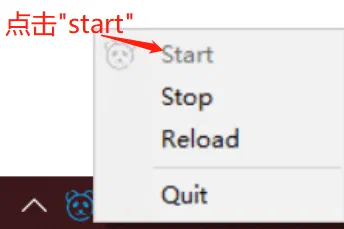
点击任务栏右下角的托盘图标,启动本地 Web 服务:
2.2 根证书下载
浏览器访问 http://localhost:8080/,可以看到 Web 服务器的默认启动页面,点击页面上的 Download Certificate 下载根证书 root.crt。
2.3 证书安装(Windows 平台)
- 在下载目录中找到
root.crt,双击开始安装; - 在导入向导中选择 当前用户;
- 选择「将所有的证书都放入下列存储」,按向导依次点击「下一步」;
- 出现「您即将安装来自证书颁发机构的证书」的安全警告时点击「确定」,看到「导入成功」即完成安装。
自签名证书要让浏览器信任,必须把根证书装入系统信任存储;换机器或换浏览器(如 Firefox 使用独立存储)时需要重新导入。
2.4 访问测试
浏览器访问:
https://localhost
地址栏出现锁形图标即表明证书已生效。
3 相关阅读
- 用 80 端口自动跳转到 HTTPS:如何为网站配置重定向功能
- 站点加密配置块的写法:基本配置