
配置发布本地静态站点
本页以发布一个静态网站为例,说明 Fast-Https 在 Windows 与 Linux 两个平台上部署本地静态站点的完整过程。
1 软件获取
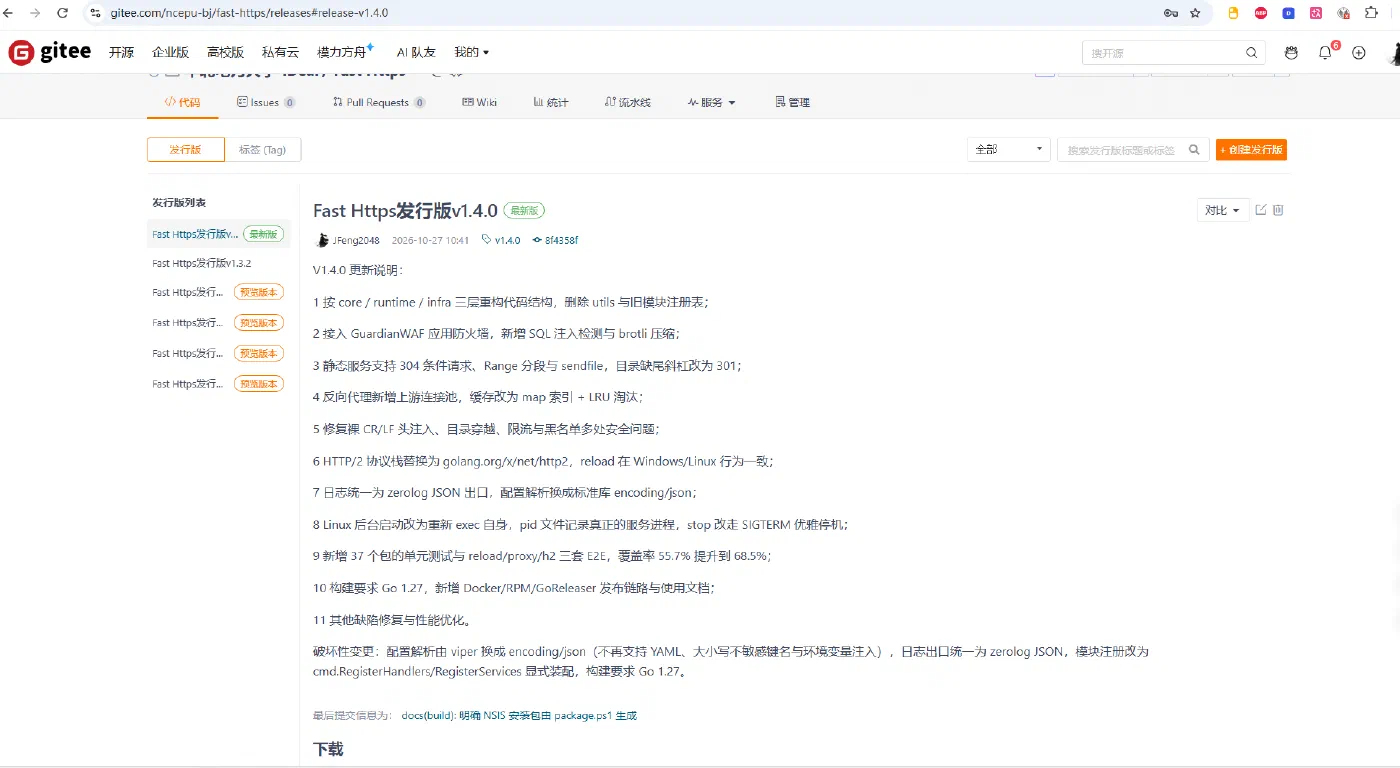
打开发行下载页确定部署平台:
https://gitee.com/ncepu-bj/fast-https/releases
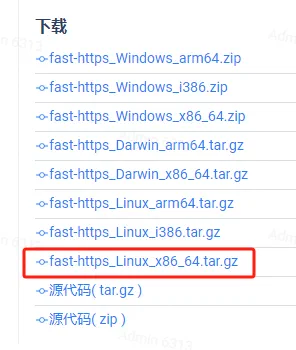
- Windows 平台一般下载
fast-https_Windows_x86_64.zip即可; - Linux 平台按服务器 CPU 架构选择,普通 x86 架构服务器下载
fast-https_Linux_x86_64.tar.gz。
2 安装部署 - Windows 平台
软件包解压
下载完成后解压压缩包:
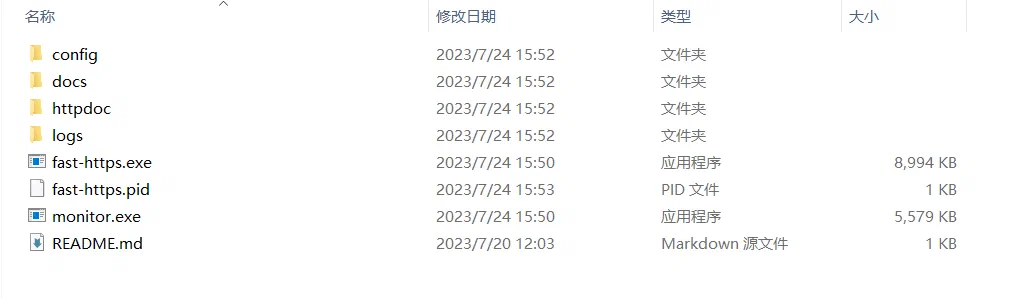
把解压后的目录拷贝到合适的位置,下面假定为 D:\fast-https_Windows_x86_64。
静态站点代码上传到服务器
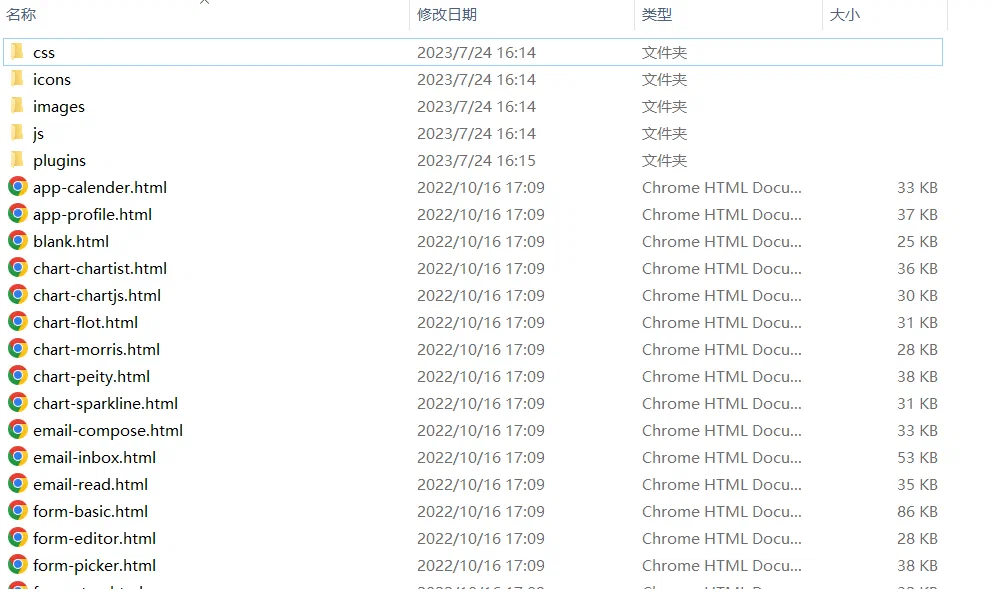
在 D:\fast-https_Windows_x86_64\httpdoc 下创建站点文件夹,名称可以用域名,例如 www.myweb.com;然后把准备好的静态站点代码拷贝到 D:\fast-https_Windows_x86_64\httpdoc\www.myweb.com 中:
修改配置文件
在 D:\fast-https_Windows_x86_64\config 下找到主配置文件 fast-https.json:
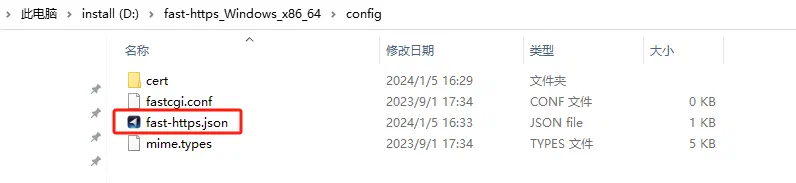
按下述方式修改:
{
  "log_root": "./logs",
  "pid": "./fast-https.pid",
  "http": {
    "include": "mime.types",
    "server": [
      {
        "listen": 8080,
        "server_name": "localhost",
        "location": [
          {
            "url": "/",
            "type": "local",
            "root": "./httpdoc/www.myweb.com",
            "index": ["index.html", "index.htm"]
          }
        ]
      },
      {
        "listen": "443 ssl",
        "server_name": "localhost",
        "ssl_certificate": "config/cert/localhost.pem",
        "ssl_certificate_key": "config/cert/localhost-key.pem",
        "location": [
          {
            "url": "/",
            "type": "local",
            "root": "./httpdoc/www.myweb.com",
            "index": ["index.html", "index.htm"]
          }
        ]
      }
    ]
  }
}
上面配置了两个站点块:8080 端口的明文站点与 443 端口的加密站点,二者指向同一个静态目录。
启动服务器管理程序
在 D:\fast-https_Windows_x86_64 中找到并双击 monitor.exe:
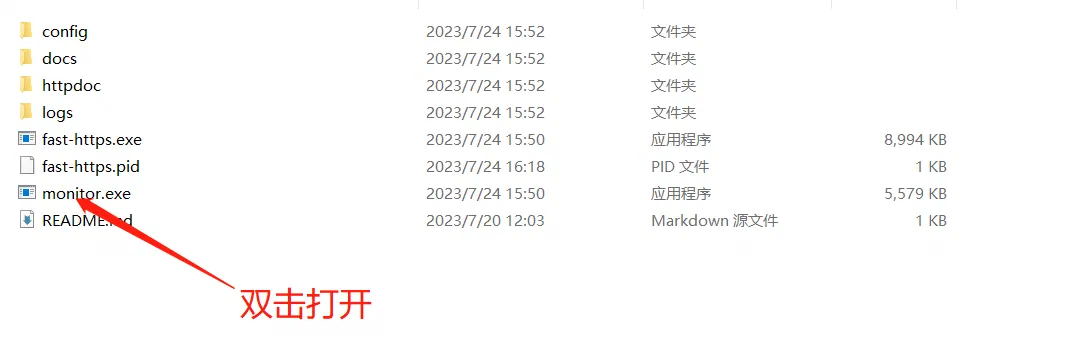
之后点击任务栏右下角的托盘图标启动服务:
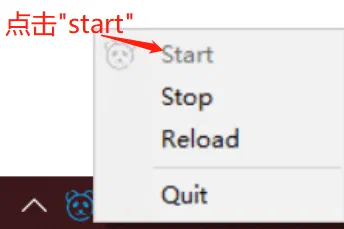
浏览器访问 http://localhost:8080 即可看到站点页面:

用域名访问站点
把 server_name 改成你的域名:
"server_name": "www.myweb.com"
然后在 hosts 文件中添加一条本地解析(hosts 文件通常位于 C:\Windows\System32\drivers\etc):
127.0.0.1 www.myweb.com
保存后即可通过 http://www.myweb.com:8080 访问网站。
3 Linux 平台安装部署
3.1 静态站点代码上传服务器
在 /usr/local/fast-https/httpdoc/ 下创建站点文件夹 www.myweb.com,把静态站点代码拷贝到 /usr/local/fast-https/httpdoc/www.myweb.com:
3.2 修改配置文件
$ vi /usr/local/fast-https/config/fast-https.json
配置内容与 Windows 平台完全一致(见上一节),root 指向 ./httpdoc/www.myweb.com 即可。
3.3 启动并测试
$ ./fast-https
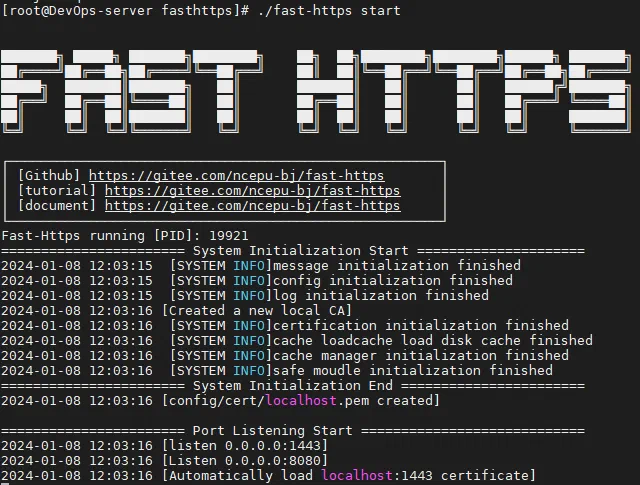
这种方式在退出终端时会随会话一起终止,生产环境建议后台启动:
$ nohup ./fast-https &
浏览器访问 http://ip:8080/index.html,即可看到部署的静态站点:

server_name 改为服务器 IP 或已解析的域名;若 80/443 端口被占用,可先改用其他端口验证。